
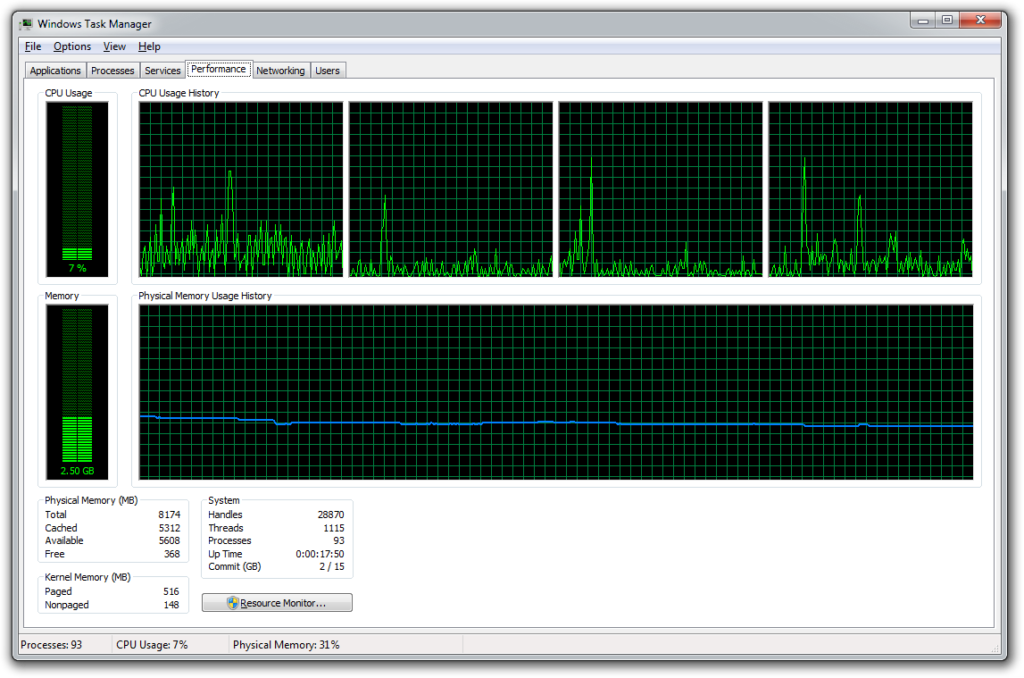
El administrador de tareas es la herramienta interna de más utilidad en el sistema operativo de Microsoft. En este artículo, le mostraremos qué es, para qué sirve el administrador de tareas, sus funciones y la manera que puede acceder a éste, con el objetivo de controlar completamente el funcionamiento de su ordenador y solventar problemas durante su uso.
Administrador de tareas: ¿Qué es?
El Administrador de tareas es una aplicación que está dentro del sistema operativo de Windows, y suministra datos e información acerca de otros programas y procesos que se están ejecutando en el ordenador.
Asimismo, suministra los indicadores del rendimiento más usados por el computador.
El Administrador de tareas puede emplearse para revisar el rendimiento del computador, observar el estado de los programas que están en ejecución y finalizarlos cuando éstos no respondan. Igualmente, puede usar los gráficos e información acerca de la unidad central de procesamiento, CPU, y observar a detalle el uso de la memoria.
De manera que, el uso del CPU señala, cuánto de la capacidad del procesador está usándose en las tareas, en el caso de que sea alto el porcentaje, quiere decir que el ordenador consumirá mucha energía, y se verá porque los programas ejecutados se pondrán lentos o no responderán.
¿Para qué sirve el Administrador de tareas de Windows?
A continuación, se presentan las principales funciones del administrador de tareas:
-
Verifica por qué el programa no responde, este es el motivo más frecuente de los usuarios, para ingresar al administrador de tareas Windows 7 y posteriores. Aquí no solo se puede cerrar el programa que no responde, sino que se detectar el problema y así se evita cerrar el programa de manera incorrecta, y así se impide perder información o datos que no se lograron guardar.
-
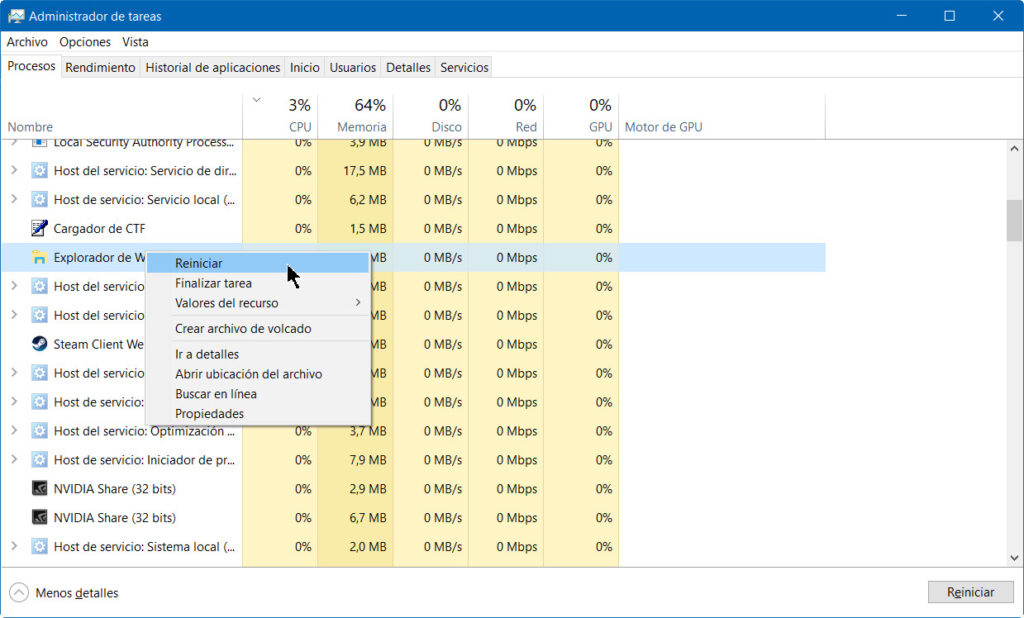
Reinicio del explorador de Windows, en ciertas ocasiones algunos archivos o programas no responden, mientras otros funcionan correctamente. De manera que, reiniciar el explorador será suficiente, el administrador de tareas Windows 7, te da la opción de cerrar solo lo que no responde y dejará el ordenador operando normalmente.
-
Revisión de recursos y rendimiento, el administrador de tareas da una vista global de los procesos que se están ejecutando además de poseer opciones para revisar la eficiente del rendimiento del sistema operativo y la asignación de los respectivos recursos.
Esta función además te brinda una vista de los datos en tiempo real, información de evaluación y diagnóstico, detallado de las opciones de red que están trabajando y otras opciones que pueden ser de su total interés.
- Revisión en línea de algún proceso dudoso, ya que en ciertas ocasiones el usuario observa algunos procesos que no conoce en el administrador de tareas. En la mayoría de los casos, son legales y tienen legitimidad, pero si tiene alguna duda, puede corroborar dando al proceso en cuestión y se comenzará una revisión en línea con el nombre del programa y del proceso, ayudando a definir si es malintencionado o no.
- Adición de columnas para ver más información, ya que el administrador de tareas Windows 10 de forma predeterminada tiene solo: nombre del proceso, CPU, memoria, red y disco. Pero el usuario puede agregar más columna de utilidad. Esto lo puede hacer dándole click derecho en la zona del encabezado.
- Modifica entre porcentajes y valores, cuando está explorando en la lista de procesos, la opción de CPU enseña porcentajes, pero se puede modificar a valores absolutos si lo requiere. Si hace click con el botón derecho en alguno de los procesos, se desplegará el menú de los recursos y se podrá modificar esto.
- Administración de programas del sistema operativo de forma sencilla, en la ventana de administrador de tareas puede realizar esta acción, dándole click en la flecha que se despliega al lado del programa que desea administrar. Dentro de lo que se puede hacer esta: llevarlo al frente, maximizar, minimizar o finalizarlo.
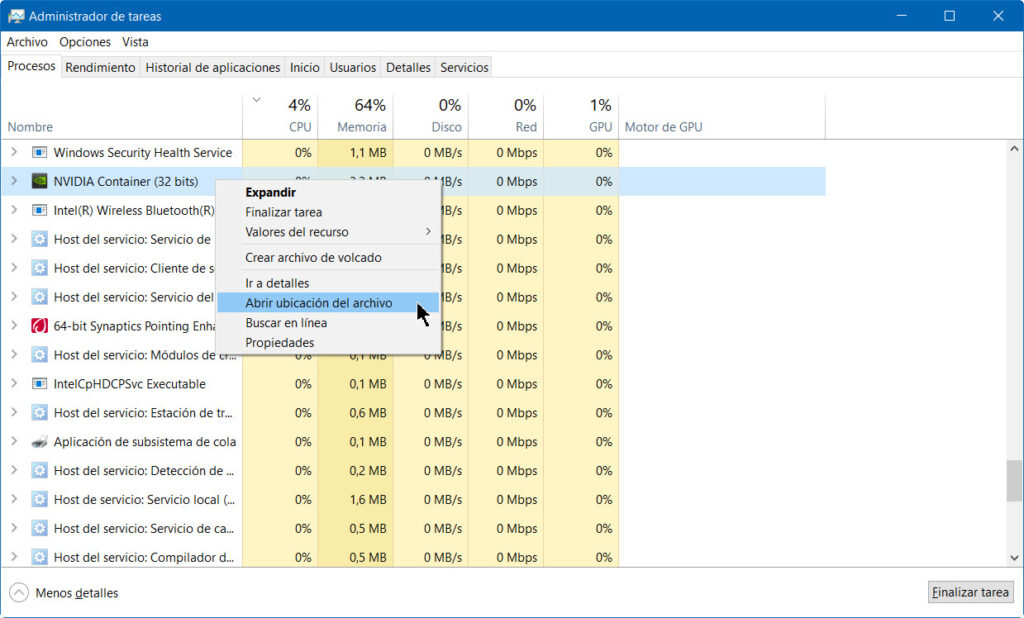
- Localización de un programa en ejecución, aunque la opción más fácil es buscar en el explorador, cuando el programa se está ejecutando, desde la ventana de administrador de tareas Windows 10 puede ingresar a la ubicación de éste rápidamente.
Sólo debe darle en el programa en cuestión y elegir abrir ubicación de archivos y lo conducirá inmediatamente a la carpeta de origen, se puede hacer para programas y procesos que se realizan en segundo plano.
- Comienza el símbolo del sistema operativo de forma directa, en el administrador de tareas, se puede elegir la opción ejecutar una nueva tarea y se despliega el cuadro a ejecutar.
Esta opción permite reiniciar de forma manual el explorador cuando no responde, pero también se puede ingresar de la misma forma a través del menú de Windows pulsando permanente la techa control.
- Opción Inicio de la configuración del sistema, en esta función el administrador de tareas Windows 10, activa el comando “msconfig” y permite acceder al sistema, moviendo la opción de inicio al administrador de tareas.
Esta opción nos permite modificar los programas que se activaran de forma automática cuando arranque el ordenador. Esta herramienta te da información detallada de cada programa y como afecta el rendimiento del sistema operativo, así el usuario puede desactivar las que vea como más inconveniente.
Comando para abrir el administrador de tareas
Si el usuario requiere ingresar al administrador de tareas, a continuación, se les presenta las diferentes maneras que lo puede realizar:
-
Opción Ejecutar: pulsan en el teclado Win + R y escribir “taskmagr”.
-
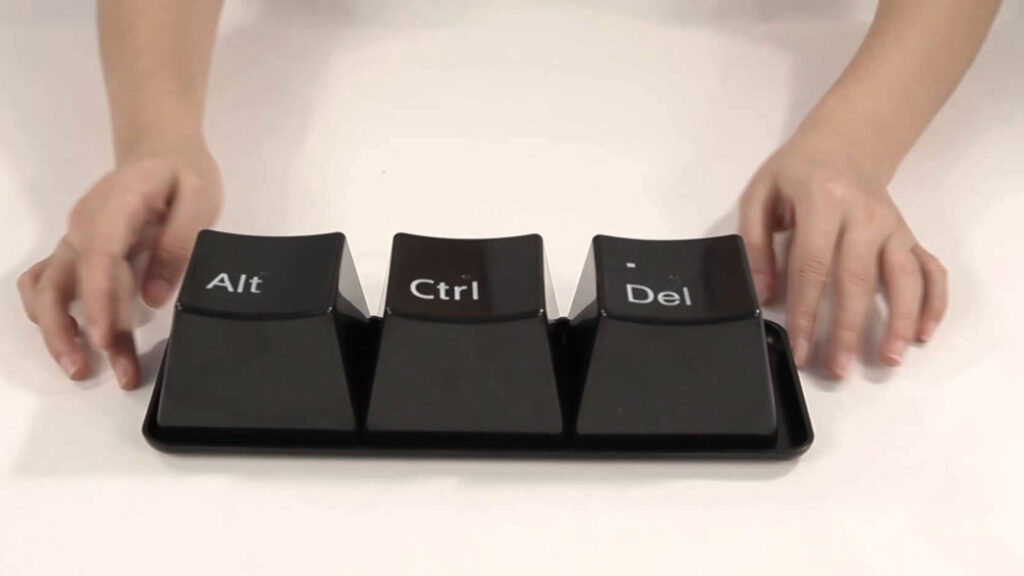
Pulsando simultáneamente Ctrl + Alt + Supr: esta manera es conocida por todos los usuarios, pero el administrador de tareas Windows 10, no se inicia de forma directa y deberá darle un clic más para que arranque. Puedes consultar este interesante articulo: tipo de buses.
-
Menú de usuario avanzado: esta es otra opción de ingreso rápido empleando el ratón, darle click al botón derecho, en “Inicio” para ingresar al menú avanzado asimismo encontrará el Administrador de Tareas.
-
Pulsando al mismo tiempo Ctrl + Shift + Esc: despliega directamente el administrador de tareas.
-
En el menú de tareas: dándole click con el botón derecho en el menú de tareas con el ratón, se despliega opciones y aquí puede ingresar al administrador de tareas.
¿Cómo abrir el administrador de tareas de Windows?
En esta sección se muestra de manera práctica como se inicia el administrador de tareas. En esta oportunidad es usando la opción de presionar al mismo tiempo Ctrl + Alt + Supr.
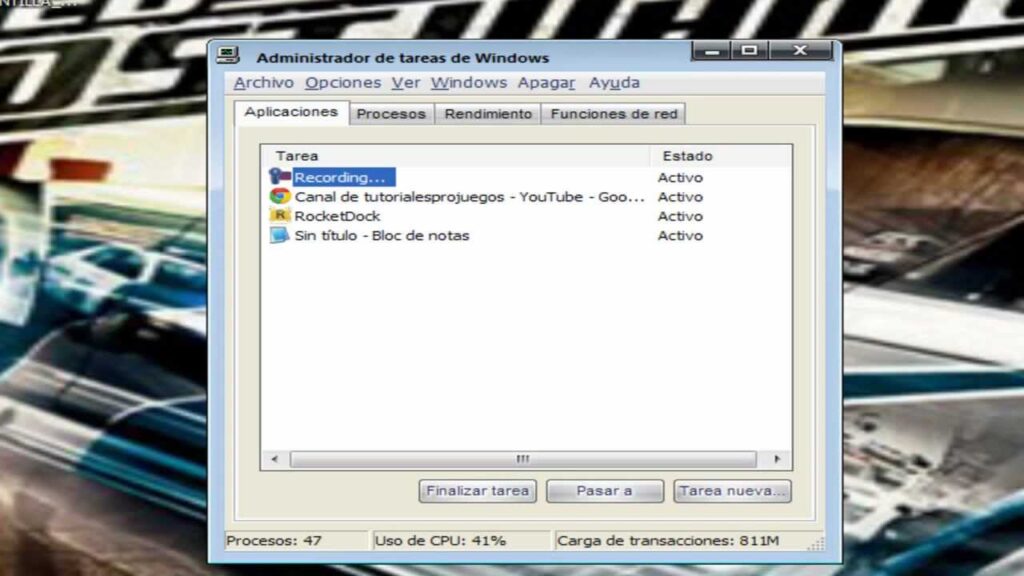
El administrador de tareas está compuesto por diferentes elementos:
- Menú en el área superior.
- Diversas pestañas: procesos, aplicaciones, rendimiento, redes y usuarios.
Menú
Haciendo uso de los diversos menús, el usuario puede ver todas las funciones del administrador:
-
Menú de opciones: enseña la manera que se comporta el administrador de tareas, si se realiza en primer o segundo plano. Y se puede elegir en la opción dándole “Opciones”. Para ello debe ir al menú de Windows, y elegir las ventanas que desee desplegar.
-
Ayuda: brinda información de utilidad al usuario acerca del rendimiento y funcionalidad de cada programa que se esté ejecutando.
-
Salir de la aplicación: se puede emplear el administrador de tareas para gestionar el rendimiento del ordenador y para cerrar algún programa o aplicación que no responda.
Las pestañas
Otra sección de utilidad es el empleo de pestañas: aplicaciones, procesos, rendimiento, usuarios y redes. A continuación, enumeramos cada una:
-
Aplicaciones: nos permite ver los programas en ejecución, su estado, si no responde. Si desea cerrarlo, seleccione el programa, le da click con el ratón y pulsar finalizar tareas. El programa se cerrará.
-
Procesos: aquí se desplegará un listado de las aplicaciones que se ejecutan y es más para técnico o especialistas. En esta opción se puede observar el uso del CPU y puede ver los programas o procesos que están cargando de forma exagerada el sistema y lo pone lento. La mayor cantidad de procesos no tienen nombre fácil de identificar: términos como MSIMN.exe, por ejemplo.
-
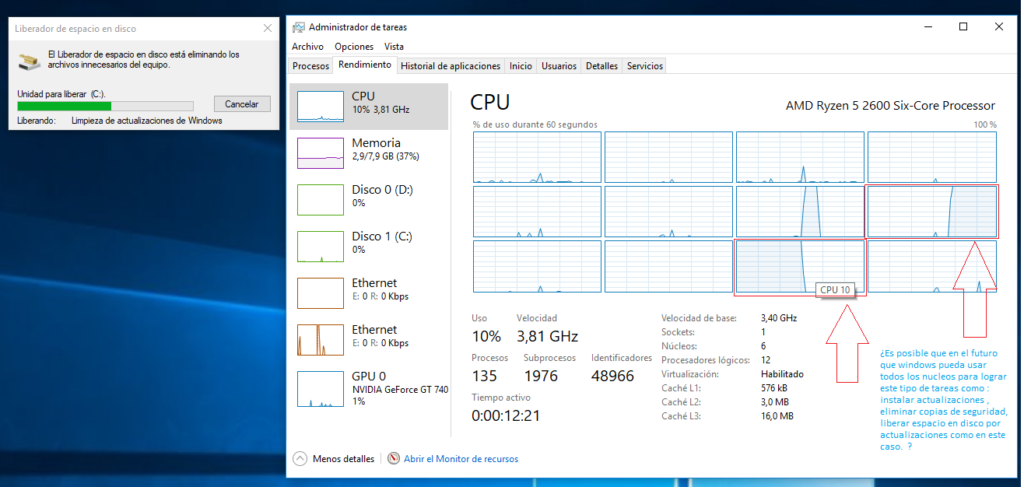
Rendimiento: la opción de rendimiento brinda una vista global y técnica de los procesos que se ejecutan en el ordenador, mostrando los gráficos de uso del CPU y el historial completo.
-
Usuarios: esta es la última de las pestañas que podemos ver como una vista completa siendo usuarios, además de la red. En caso de ordenadores personales solo se verá un usuario activado.
-
Redes: si está conectado a una red y no lograr cerrar la sesión de forma convencional, puede hacer desde aquí, seleccionando la opción Cerrar Sesión en el área inferior. Lo regresara al inicio de Windows. En esa parte puede registrarse como usuario, esta es la opción para cuando el ordenador deja de funcionar completamente.
Si te gustó está información, te invitamos a revisar este otro enlace de interés:
Tipos de virus informáticos dañinos al sistema.