
Siempre he dicho que Name.com es una de las mejores empresas registradoras de dominio (y alojamiento web), personalmente tengo mis dominios allí y nunca he tenido queja o problema alguno con ellos. Si ya compraste tu dominio y vas a utilizarlo en la plataforma de Blogger por primera vez, te toparás con algunas dificultades en cuanto a la configuración se refiere, si lees la propia ayuda de Google en busca de solución terminarás confundido (me ha sucedido), peor aún con los tutoriales ya existentes que están obsoletos de pies a cabeza.
En este post explicaré paso a paso a configurar tu dominio de name en Blogger, basándonos en el ejemplo de la configuración de este blog que realicé hace un par de semanas. ¡Vamos al lío!
Configuración de name.com en Blogger
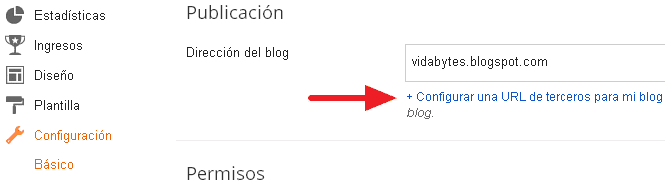
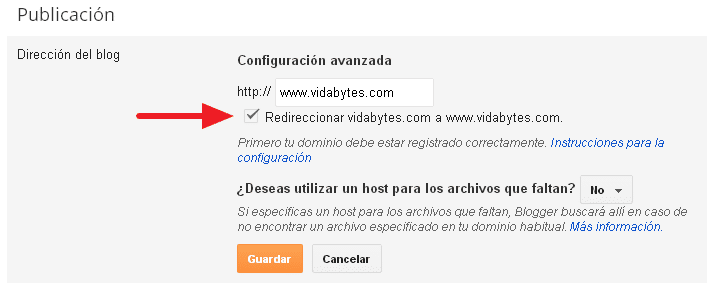
1. En Blogger, ve al menú de Configuración > Básico. Allí en el apartado de «Publicación» (Dirección del blog), haz clic en «Configurar una URL de terceros para mi blog«.
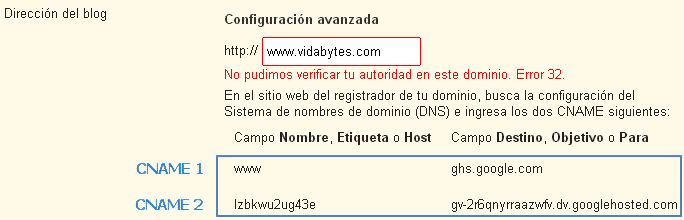
2. Pasarás a la «Configuración avanzada«, escribe tu dominio incluyendo www (ej. www.vidabytes.com). ¿Deseas utilizar un host para los archivos que faltan? No. Un clic final en guardar.
¡Ojo! Te aparecerá el siguiente mensaje: «No pudimos verificar tu autoridad en este dominio. Error 32» Simplemente ignóralo y presta atención a lo que está en el recuadro de la siguiente captura, los he denominado CNAME 1 y CNAME 2.
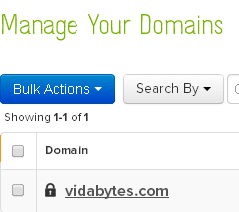
3. Ve a tu cuenta de Name y haz clic en el dominio que quieres configurar en Blogger (menú Account > My domains) o simplemente haz clic aquí.
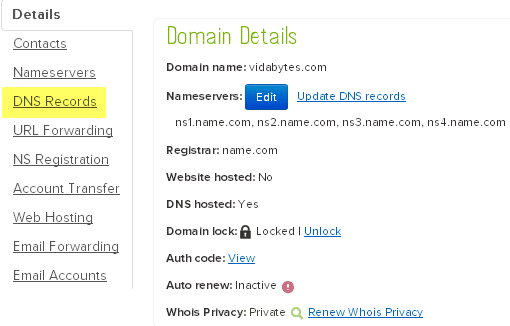
4. Accederás a los detalles de tu dominio, pincha en la opción «DNS Records» que está en el menú izquierdo.
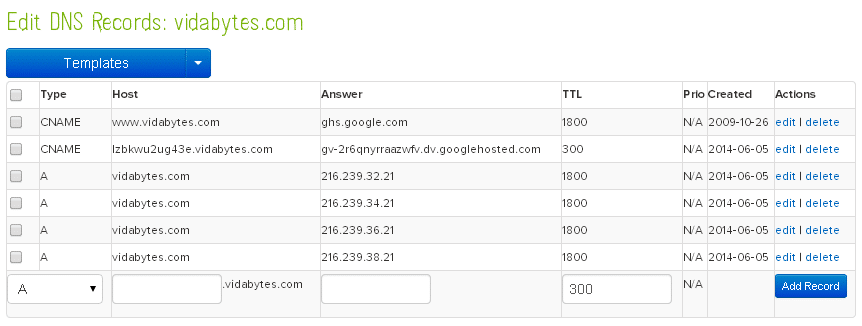
5. En este punto está lo más importante, pues hay que añadir los CNAME 1 y CNAME 2 que mencioné en el segundo paso.
Agregar registro CNAME 1
- En el campo «Type» elige CNAME
- En «Host» coloca www
- En «Answer» coloca ghs.google.com
- TTL 1800
- Clic en «Add Record«
- En el campo «Type» elige CNAME
- En «Host» pega el código más corto que te proporcionó Blogger. En el ejemplo de la captura del paso 2, el host del CNAME 2 es lzbkwu2ug43e (no copies este, sino el que te da Blogger).
- En «Answer» pega el código más largo que se generó en Blogger del CNAME 2.
- El TTL no lo toques.
- Clic en «Add Record»
Nos falta crear las redirecciones «A»
- En el campo «Type» selecciona «A«
- En «Host» déjalo vacío
- En «Answer» pega 216.239.32.21
- En «TTL» escribe 1800
- Clic en Add Record
- En el campo «Type» selecciona «A«
- En «Host» déjalo vacío
- En «Answer» pega 216.239.34.21
- En «TTL» escribe 1800
- Clic en Add Record
- En el campo «Type» selecciona «A«
- En «Host» déjalo vacío
- En «Answer» pega 216.239.36.21
- En «TTL» escribe 1800
- Clic en Add Record
- En el campo «Type» selecciona «A«
- En «Host» déjalo vacío
- En «Answer» pega 216.239.38.21
- En «TTL» escribe 1800
- Clic en Add Record
¡Paso final!

Si surgen problemas asegúrate de que los nameservers en el panel de tu dominio en name, sean los que vienen por defecto (ns1.name.com – ns2.name.com, etc) y ten paciencia que puede demorar minutos en algunos casos, pero por lo general es inmediato.
¿Te resultó útil? dame un +1, like o tuit como agradecimiento 😉
Hola Karmen! me alegra saber que este post te resulta útil, en realidad el tuto hace referencia a la configuración del dominio, que por cierto tiene un costo anual de $10.99. Name también provee el host que mencionas a partir de $6.99
Cualquier duda aquí me tienes para ayudarte, gracias por pasarte a comentar 😉
Super interesante. Hace tiempo que quería hacer esto con mi blog y no sabía como hacerlo.
Este host es de pago o gratuito¿?
Muchas gracias por la información tendre en cuenta la información de tu post y los datos que me acabas de dar, aún ando con dudas de que hacer y si me sale rentable
Hola Pablo, ¿el mensaje que mencionas dice lo siguiente? "Los blogs no pueden alojarse en dominios sin www". De ser así deberás asegurarte de escribir www. en tu dominio al momento de habilitar tu dominio en la configuración de Blogger, de igual manera en el registro CNAME del panel de Name.com y esperar a que se apliquen los cambios.
Para más info te dejo este hilo https://productforums.google.com/forum/#!topic/blogger-es/26-MDEDSmDI en el foro de Google, donde por cierto el personal experto de Blogger podrá ayudarte si la cosa se complica 😉
Espero haberte ayudado, un saludo.
Hola. Yo tengo un problema con esto. Hace un año que compré el dominio de mi blogspot para convertirlo en name.com, finalmente blgospot dio mucho problemas, y aunque pagué los 10 dolares, nunca me lo convirtieron. Un año y pico después se me acaba el tiempo del año y trato de volver a hacer la misma operación desde el principio para obtener finalmente mi maldito name.com y a mi me sale, cuando hago el primer paso, en vez de los numeritos y esas cosas me sale un simple mensaje que me dice que "Los blogs no se pueden alojar en dominios y bla bla bla…" ¿qué hago? Es que ya no sé qué hacer y cómo obtener el .com. Mi mail es lara_lozano@hotmail.com. si alguien puede ayudarme!!! Gracias.
Hola, basta con que te dirijas al panel de Configuración > Básico > Publicación y en el apartado "Dirección del blog", elimines el dominio personalizado haciendo clic en la X, tal cual se muestra en esta imagen:
https://jumpshare.com/v/IJmTofIcWZzl9hImqW3g
Con eso es suficiente. De manera opcional en el panel de Name.com elimina los parámetros definidos y estableces los que vienen por defecto.
Saludos.
Hola. Me gustaría saber como se hace a la inversa, es decir, pasar de un name.com a mi dirección de name.blogspot.com
Gracias
De nada Pedro, me alegra que te haya sido útil el artículo y que todo quedó perfecto 🙂
¡Saludos!
Gracias amigo por el articulo, hace años que no configuraba un dominio en blogger y cambio un poco el sistema y no me salia XD segui tu articulo y quedo todo perfecto gracia
Porque en tl 1800 y no 300
1800 es un valor TTL que así ha sido definido, lee lo siguiente 🙂
https://support.google.com/a/answer/48090#TTL
Aunque veo que a algunos les funciona de igual manera con el valor 300…
Me alegra saberlo Guelmi, gracias por el comentario =)
Gracias, me fue de mucha ayuda.
Tengan cuidado, me tiraron la cuenta sin previo aviso y sin devolución de dinero (había pagado un año por adelantado), además tienen con un soporte técnico fatal.
Hola Kimi Shimi, acabo de probarlo con un nuevo dominio y todo salió bien. Dime cuál es el mensaje del error o mejor aún, una captura de pantalla 🙂
Ese tutorial no me sirvió, hago los pasos justo como mandas, verifiqué si habían errores, pero no hay ninguno; me sale error ponerle en blogger