
Desde tiempos remotos, la comunicación ha sido factor clave en el desarrollo de diversas áreas de la sociedad. La tecnología no es la excepción. Desde el inicio de las computadoras, se han incorporado avances en los puertos de comunicación, aquellos que conectan al ser humano con el ordenador.
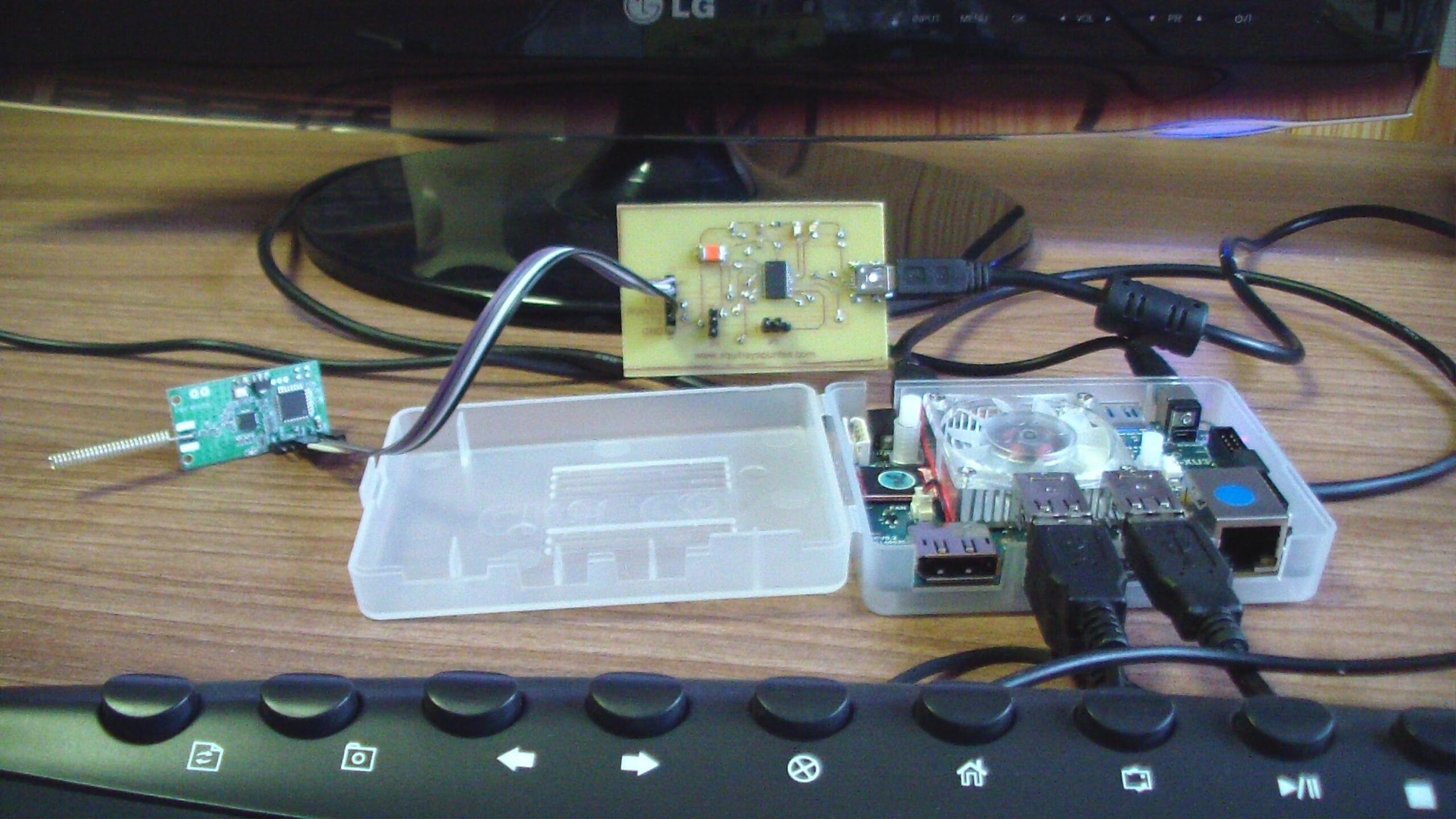
Puertos de Comunicación
Antes de definir qué son los puertos de comunicación, es importante que conozcamos un poco de su historia. En lo que a informática respecta, se puede hablar de seis generaciones de computadoras. La primera de ellas se ubica entre finales de 1940 y mediados de 1950. Sin embargo, no fue sino hasta unos pocos años después que se realizaron verdaderos esfuerzos para mejorar la entrada y salida de la información. Debido a esos esfuerzos, hoy en día se conocen y utilizan una gran variedad de puertos de comunicación.
Definición
Los puertos de comunicación son aquellos medios, o caminos, que permiten la conexión entre el ordenador y el mundo exterior. A través de un interfaz, también llamado medio en pantalla, el ordenador recibe datos desde los elementos periféricos que lo rodean. En algunos casos, estos datos una vez procesados, pueden ser igualmente devueltos a dichos dispositivos. Debido a la realización de este proceso, los puertos de comunicación también se denominan puertos de Entrada/Salida o Input/Output.
Para que este proceso tenga éxito, tanto el ordenador como los elementos, deben estar conectados entre sí. Esto se logra a través de líneas digitales o grupos de cables, que conforman un bus.
Función
Partiendo de la definición, se puede comprender que la función de los puertos de comunicación es servir como punto de conexión, permitiendo que los datos fluyan entre el dispositivo y el ordenador, o viceversa.
Características
Basados en la definición de los puertos de comunicación, se pueden establecer las siguientes características:
- Hay dos tipos de conectores: hembra y macho. El macho tiene pines mediante los cuales se transmite la información. La hembra no tiene pines, sino agujeros. Estos se corresponden con la cantidad de clavijas mecánicas que tiene el conector macho.
- Se ubican en la placa base de cualquier ordenador.
- Constituyen el punto de enlace o de unión con los dispositivos externos.
- Mediante señales eléctricas, permiten el flujo de datos desde y hacia el ordenador.
- Se encuentran, generalmente, en la parte de atrás del computador. Sin embargo, en la actualidad, es común encontrar algunos de ellos en la parte frontal del mismo.
Han sido muchos los puertos de comunicación que han existido, producto de los cambios y avances de la tecnología y la electrónica. Sin embargo, en la actualidad, contamos con los que se detallan a continuación:
Puerto serie
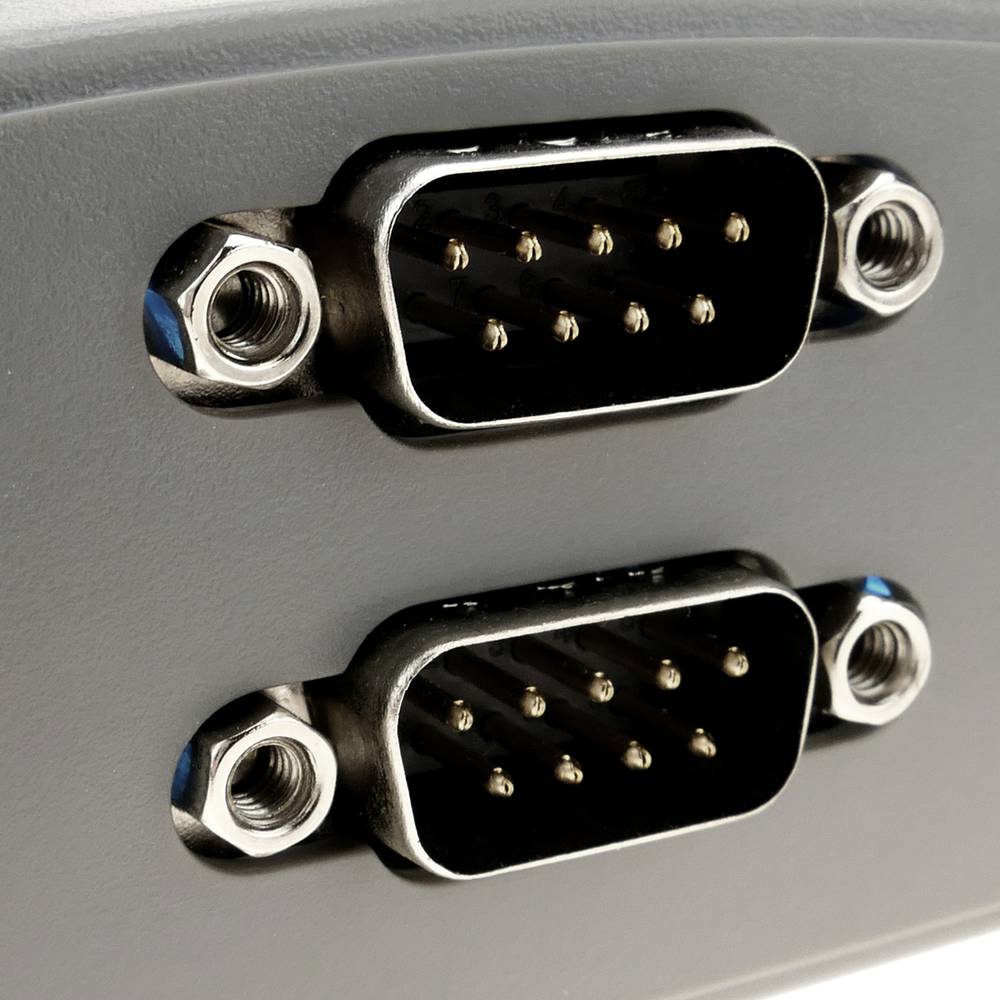
Este tipo de conector, debe su nombre a la forma en que transmite los datos: un bit a la vez, uno detrás de otro. Es decir, la transmisión es en serie y se produce por una sola vía de comunicación. Por ello, su gran debilidad es la lentitud.
Generalmente, en una placa base se encuentran dos de ellos, denominados COM 1 y COM 2. Ambos ubicados en la parte posterior de la placa. Sin embargo, hay algunas placas que aceptan más de dos tipos de puerto serie.
Por su tamaño, los hay de 9 o 25 pines. El tipo más común es el D-sub, que lleva señales RS-232 a través de un cableado simple.
Acepta la conexión de módems externos, teclados y ratones. Además, actúa como adaptador para poder comunicar varios ordenadores entre sí.
Puerto paralelo
Como su nombre lo indica, transmite información por medio de vías paralelas. O lo que es lo mismo, transfiere varios bits simultáneamente, por más de una línea de comunicación. Esta característica, lo hace ser más rápido que el puerto serie.
Un puerto paralelo es un conector de tipo hembra y tiene 25 pines. Se encuentra ubicado en la parte trasera del ordenador, y en algunos modelos en la parte inferior del puerto del ratón.
Por su sencillez, la impresora es el ejemplo más significativo de este tipo de conectores. De hecho, a veces, es llamado puerto Centronic por el nombre del conector del lado de la impresora. También permite la conexión de un scaner.
Existen otros puertos paralelos, de menor uso, los cuales permiten la conexión del disco duro y el lector de CD y DVD.
Puerto USB
Es el puerto de comunicación por excelencia. Denominado también puerto universal, por su facilidad de uso y porque tiene el mismo tipo de cable y de conector, sin importar la función que cumpla. Con su llegada, se estandarizó la conexión de los elementos periféricos.
De esa manera, desde su origen, desplazó a los puertos serie y paralelo. Puede conectarse con casi cualquier tipo de periférico externo, como: impresora, teclado, ratón, disco duro externo y, en la actualidad, hasta con los teléfonos móviles. La conexión con dispositivos USB de tipo multifuncional, no afecta su rapidez ni funcionamiento. Un ejemplo de este tipo de dispositivos, son las impresoras, que a su vez son scaner y fotocopiadora.
Funciona como plug and play, es decir, el periférico conectado es automáticamente reconocido cuando se vuelve a encender el ordenador. Lo que significa que no hace falta conectarlo y desconectarlo apagando el equipo. Ésta es su principal ventaja con respecto a los puertos anteriores, además, de la alta rapidez con la que transmite la información.
En teoría, con él pueden establecerse hasta 127 conexiones simultáneas, todas operando desde la misma computadora.
Físicamente, es el puerto más pequeño de los que se encuentran en la parte posterior del ordenador. Es un conector individual, de cuatro pines, aunque puede haber alguno compuesto para más de una conexión.
Conector PS-2
En la actualidad, es la conexión clásica para los teclados y ratones. Es un conector de conexión múltiple, que se espera sea sustituido del todo por los puertos USB.
Posee seis pines y está ubicado en la parte trasera del ordenador. Generalmente, se encuentran dos conectores de este tipo, diferenciados por sus colores. Debido a los estándares de fabricación, el puerto de color morado se usa para el teclado y el de color verde para el ratón.
Ambos conectores son completamente iguales, si se llegaran a intercambiar en su conexión no se produjeran daños en el equipo. Sin embargo, no es lo recomendable.
Conector RJ-45

Se le conoce por el nombre de conector Ethernet, y desde un principio fue ideado para satisfacer las necesidades de las redes de área local. Actualmente, es usado cuando el ordenador no es compatible con redes inalámbricas, o cuando no poseemos acceso a redes WI-Fi.
Su principal característica es que los datos son transmitidos por medio del mismo tipo de banda por el cual son recibidos, es decir, su transmisión es de banda base. Es una conexión más segura y estable que la producida por cables coaxiales. También ofrece mayor rendimiento que la mayoría de las conexiones inalámbricas.
No tiene una ubicación específica dentro de la placa base. Sin embargo, es común encontrarlo arriba de los conectores RCA, en la parte trasera del ordenador. Generalmente, la placa base sólo posee un puerto de esta clase.
Conector RCA
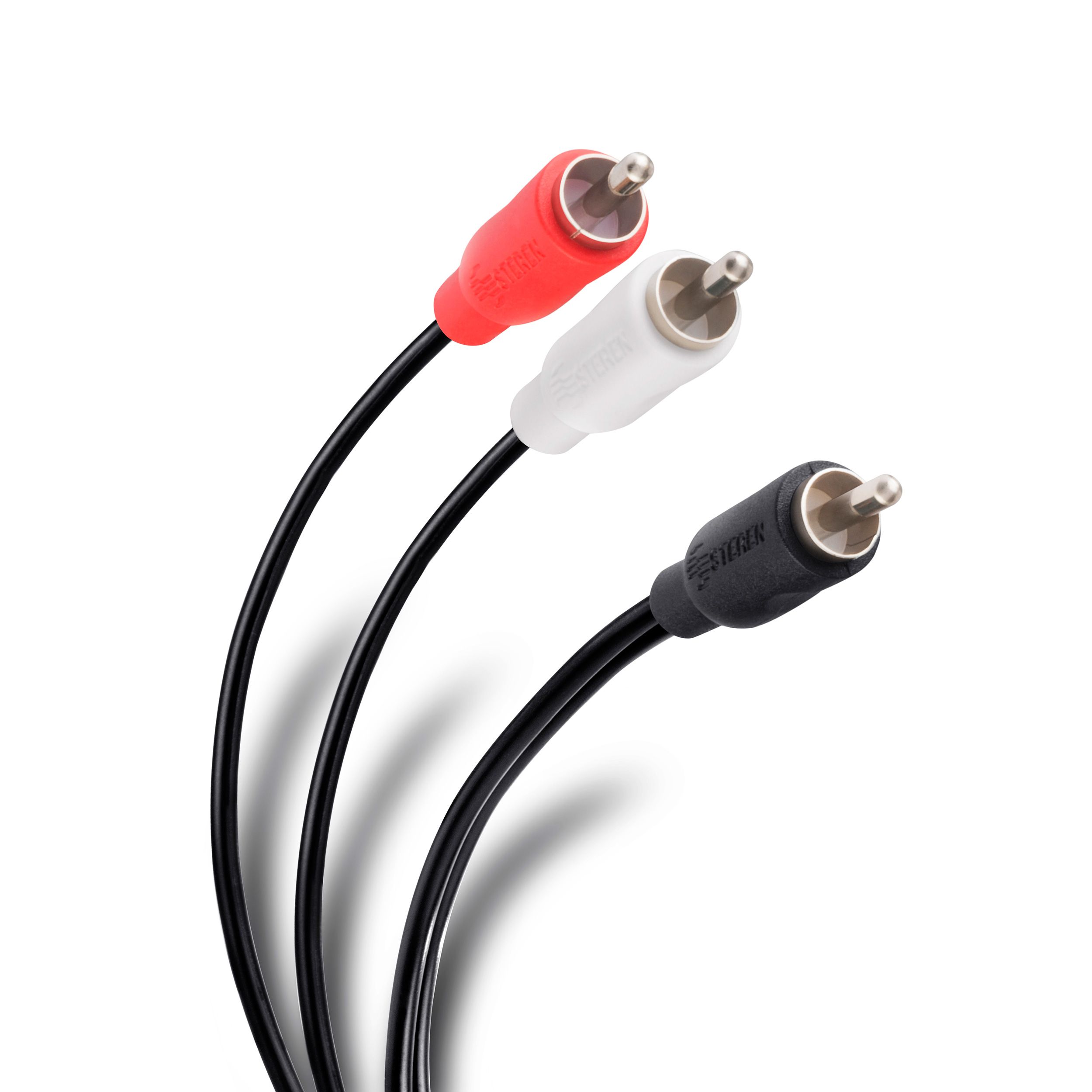
Es el conector dedicado a los dispositivos externos de tipo audiovisual. Consiste en dos conectores macho y hembra, que pueden ser identificados por sus colores. El de color amarillo se usa para el vídeo compuesto, el de color rojo para el canal de sonido del lado derecho. En sistemas estéreos, el color es blanco o negro para el canal del lado izquierdo. Su principal desventaja es que se necesitan cables separados para cada tipo de señal emitida.
Estos conectores se ubican en la parte posterior de la placa base. El de vídeo en la ranura de la tarjeta de vídeo y el de audio, en la ranura de la tarjeta de sonido.
Conector VGA
Se asemeja al puerto serie, pero en vez de pines tiene agujeros, agrupados en tres hileras. Es un puerto de comunicación estándar, a través del cual se conecta el monitor a la tarjeta de vídeo del ordenador. También está presente en proyectores y televisores de alta definición.
Posiblemente, la falta de soporte por parte de algunos procesadores, sea la causa de que éste haya sido reemplazado por conectores del tipo DVI o HDMI.
Aunque se encuentra en la parte trasera de la placa base, su ubicación específica depende del modelo de la misma. Lo más usual es encontrarlo debajo del puerto serie.
Conector DVI
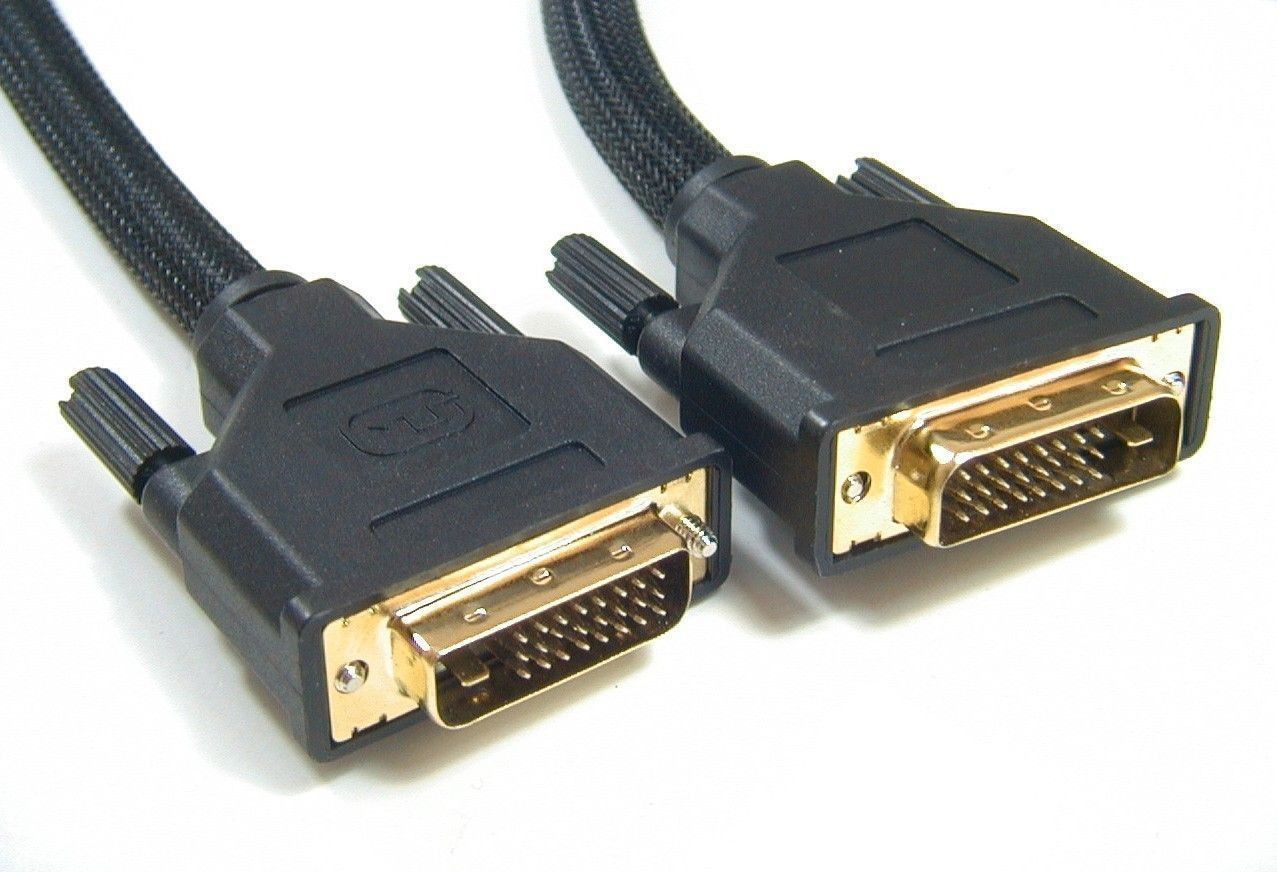
Se convirtió en el sucesor del puerto VGA de tecnología analógica, y ha sido desplazado en cierta medida por los conectores HDMI. Transmite señales de vídeo digital sin ninguna pérdida de información, mediante su conexión a la pantalla LCD del monitor. Esto quiere decir que la imagen no pierde calidad durante su salida. Éstas pueden ser de uno o dos enlaces.
Conector HDMI
Permite la conexión de dispositivos multimedia de alta definición, lo que ocasionó que desplazara fácilmente al conector DVI. De hecho, debe su origen a la aparición de las resoluciones de imágenes tipo HD y Full-HD, las cuales son sustancialmente mejores que las DVI.
Se encuentra ubicado en la placa base y, a la vez, en la tarjeta gráfica del ordenador.
Puerto Firewire
Su principal característica es la transferencia de un gran volumen de datos a una alta velocidad. Permite solventar los problemas de conectividad y rapidez, aún presentes en el puerto USB 1.
A este puerto se conectan vídeo cámaras y equipos de vídeo, permitiendo la conexión e intercambio de vídeo digital. Se encuentra en la placa base del ordenador, pero existen varios tipos de ellos, dependiendo del fabricante.

Conector IrDA
Su principal característica es la posibilidad de conectarse inalámbricamente. Generalmente, es usado en equipos portátiles. Se inició como un tipo de conexión por infrarrojo, pero pronto fue sustituido por los dispositivos bluetooh. Esto debido a que para su funcionamiento, se requería que los elementos estuvieran ubicados a menos de un metro de distancia entre sí.
Es importante destacar que todos los puertos de comunicación explicados acá, se refieren a puertos físicos. Sin embargo, es necesario mencionar la existencia de los puertos virtuales.
Puertos virtuales
Tiene como función primordial compartir el uso de las aplicaciones de redes y servicios que se ejecutan simultáneamente en un ordenador. Permite que el tráfico de entrada de la información por medio de la red, sea más fácil para las aplicaciones.
La asignación de un puerto de red virtual es útil cuando el equipo no posee puertos de hardware, o cuando el que tiene es insuficiente. Su uso disminuye la cantidad de cables conectados al ordenador.
Una vez vistos los detalles de cada uno de los puertos de comunicación, se puede concluir lo siguiente:
Conclusiones
Finalizada la revisión de los aspectos más importantes, referentes a los puertos de comunicación, se obtiene lo siguiente:
- Los puertos de comunicación son los medios por los cuales se logra la conexión entre el ordenador y casi cualquier tipo de dispositivo periférico. Las conexiones más usuales vienen dadas por impresoras, teclado, ratón, módem externo, entre otros.
- Los puertos serie mantienen conexión de baja velocidad con impresoras y módems externos.
- Los puertos paralelos, entre otras cosas, permiten la conexión entre varios dispositivos a la vez. Aquí puedes ver cómo conectar dos monitores a un portátil
- Los puertos USB, son los conectores de mayor uso y rapidez, permitiendo la conexión simultánea de 127 dispositivos.
- Los puertos PS-2 son los conectores por excelencia para la conexión de teclados y ratones.
- El conector RJ-45 es exclusivo para la conexión de redes locales de Internet.
- El conector RCA fue diseñado para lograr la conexión con dispositivos audiovisuales.
- El conector VGA conecta la tarjeta gráfica del ordenador con el monitor.
- El conector DVI permite que la calidad de la imagen sea aprovechada al máximo.
- El conector HDMI se refiere a la transmisión de audio y vídeo en alta definición.
- El puerto Firewire permite la conexión de dispositivos de vídeo al ordenador.
- El conector IrDA, actualmente en desuso, es empleado para comunicaciones por infrarrojo.
Para finalizar, ofrecemos algunas recomendaciones para optimizar el uso de los puertos de comunicación.
Recomendaciones

- La mayoría de los puertos de comunicación son de uso delicado. Por lo tanto, hay que tener sumo cuidado al momento de conectarlos para evitar dañar los pines.
- Antes de conectar los puertos al ordenador, debemos revisar que el mismo no esté energizado.
- Para procurar mayor velocidad en el funcionamiento de puertos, como el USB, es recomendable realizar actualizaciones periódicas.
- Si desconocemos los principales detalles técnicos y de funcionabilidad de alguno de los puertos de comunicación. Antes de decidir su compra, es preferible solicitar ayuda especializada.